إذا أردت معرفة كيفية تثبيت 3CX على ويندوز، فهذا الدليل يشرح عملية التثبيت والإعداد خطوة بخطوة. ستتعلّم كيف تثبّت 3CX على Windows Server، وتضبط إعدادات الجدار الناري، وتربط خطوط SIP، وتجهّز تطبيق 3CX V20 لويندوز للمستخدمين. معظم عمليات الإعداد تستغرق أقل من ساعة على بيئة ويندوز مدعومة.
كما يساعد هذا الدليل الشركات على فهم متطلبات النشر والصيانة المستمرة معاً، بما يضمن أداءً مستقراً للنظام.
ما هو 3CX ولماذا تشغّله على ويندوز؟

3CX هو نظام هاتف PBX برمجي يحلّ محل أنظمة الهاتف التقليدية القائمة على أجهزة مادية. فبدلاً من صيانة معدّات PBX باهظة الثمن، تستطيع الشركات تشغيل 3CX على Windows Server أو على أجهزة افتراضية سحابية أو على بنية مستضافة.
يتيح 3CX للشركات:
- إجراء واستقبال المكالمات عبر VoIP
- استخدام تطبيقات الهاتف البرمجي على سطح المكتب والجوال
- عقد اجتماعات الفيديو
- دعم فرق العمل عن بُعد والهجينة
- إعداد قواعد توجيه مكالمات متقدّمة
- التكامل مع منصّات إدارة علاقات العملاء CRM
ولأن 3CX يعتمد على تقنية VoIP في اتصالات الأعمال، تدرس كثير من المؤسسات أيضاً أفضل مزوّد VoIP للشركات الصغيرة في الإمارات عند التخطيط لنشر نظام الهاتف، لضمان جودة مكالمات موثوقة وقابلية للتوسّع ودعم محلي.
وبالنسبة للشركات في الإمارات، يحظى تشغيل 3CX على ويندوز بشعبية كبيرة لأنه يتكامل بسلاسة مع بنية مايكروسوفت، بما فيها Windows Server وMicrosoft 365 وHyper-V وAzure.
ومن أبرز المزايا:
- دعم أنظمة Windows Server 2019 و2022 و2025
- التوافق مع Windows 10 وWindows 11 Pro
- دعم العمل عن بُعد عبر تطبيق 3CX للهاتف البرمجي على ويندوز
- التكامل مع أنظمة CRM مثل Salesforce وHubSpot وMicrosoft Dynamics، ويمكنك الاطّلاع على المزيد حول تكامل 3CX مع أنظمة CRM لفهم كيف تُحسّن الأتمتة سير عمل المكالمات.
- سهولة النشر على استضافة VPS والخوادم السحابية
- توفّر خطة Startup المجانية للشركات الصغيرة
ولتحقيق أقصى استفادة من هذا الدليل، من المفيد أن تفهم أولاً كيف يعمل نظام 3CX على مستوى النظام ككل.
تفضّل كثير من الشركات اليوم بيئات الاتصال المستضافة بدلاً من أجهزة PBX التقليدية. ومعرفة ما هو نظام Cloud PBX تساعد الشركات على اختيار نموذج النشر الأنسب من حيث قابلية التوسّع والعمل عن بُعد وخفض تكاليف البنية التحتية.
وقبل بدء التثبيت، من المهم مراجعة متطلبات نظام 3CX والتأكّد من أن خادمك يستوفي الحد الأدنى من المتطلبات العتادية لأداء مستقر.

متطلبات نظام 3CX على ويندوز (2026)
تحدّد المتطلبات العتادية لـ 3CX الحد الأدنى من موارد المعالج والذاكرة والتخزين والشبكة اللازمة لتشغيل النظام بكفاءة في بيئات Windows Server.
وهذه المتطلبات أساسية لضمان أداء VoIP مستقر، وتفادي انقطاع المكالمات، والحفاظ على موثوقية النظام في بيئات الأعمال.
قبل الشروع في تثبيت 3CX وإعداده، تأكّد من أن بيئة خادمك تستوفي المتطلبات المدعومة.
الحد الأدنى لمتطلبات 3CX على Windows Server
فهم الحد الأدنى لمتطلبات 3CX يضمن نشراً سلساً ويجنّبك مشكلات التثبيت أثناء الإعداد.
المنصّات المدعومة لتشغيل 3CX على Windows Server
| المنصّة | مدعومة |
| Windows 10 Pro | ✅ |
| Windows 11 Pro | ✅ |
| Windows Server 2016 | ✅ |
| Windows Server 2019 | ✅ |
| Windows Server 2022 | ✅ |
| Windows Server 2025 | ✅ |
| إصدارات Windows Home | ❌ |
إصدارات Windows Home غير مدعومة لنشر خادم أنظمة 3CX.
الحد الأدنى للمتطلبات العتادية
| المورد | الحد الأدنى | الموصى به |
| المعالج | نواتان | 4 أنوية فأكثر |
| الذاكرة RAM | 4 GB | 8 GB+ |
| التخزين | 40 GB SSD | 100 GB SSD |
| الإنترنت | نطاق عريض مستقر | ألياف بصرية للأعمال |
قائمة تحقّق الشبكة قبل التثبيت
قبل تثبيت 3CX على ويندوز:
- خصّص عنوان IP داخلياً ثابتاً
- ثبّت جميع تحديثات ويندوز
- عطّل محوّلات الشبكة غير المستخدمة
- تأكّد من وجود بوّابة افتراضية واحدة فقط
- تجنّب واجهات VPN على الجهاز المضيف
- استخدم إصدارات محدّثة من Chrome أو Edge أو Firefox
كما يدعم 3CX:
- VMware ESXi
- Microsoft Hyper-V
- AWS
- Google Cloud
- Microsoft Azure
كثيراً ما تقارن المؤسسات بين 3CX وMicrosoft Teams لتحديد ما إذا كانت بحاجة إلى نظام PBX متكامل أم إلى منصّة تركّز على التعاون، قبل اختيار نموذج النشر المناسب لأنظمة اتصالات الأعمال.
ويُنصح باتصال شبكي مستقر ووصلة LAN بسرعة 1Gb لأداء VoIP مثالي.
إن فهم المتطلبات العتادية لـ 3CX يساعد الشركات على اختيار تهيئة الخادم الصحيحة قبل التثبيت.
اختر طريقة نشر 3CX المناسبة لك
قبل بدء التثبيت، اختر خيار النشر المفضّل لديك.
| نوع النشر | الأنسب لـ |
| مُستضاف لدى 3CX | الشركات الصغيرة |
| Azure | بيئات مايكروسوفت |
| محلي داخل الشركة | التحكّم الكامل |
الخيار الأول — الاستضافة لدى 3CX
تتولّى 3CX إدارة البنية التحتية والتحديثات نيابةً عنك.
الأنسب لـ:
- الشركات الصغيرة
- الفرق التي لا تملك كادراً تقنياً مخصّصاً
الخيار الثاني — النشر على سحابة خاصة
تستضيف 3CX على خادم VPS سحابي أو جهاز افتراضي.
الأنسب لـ:
- الشركات الإماراتية التي تحتاج تحكّماً أكبر
- الشركات التي تحتاج بنية سحابية قابلة للتوسّع
وهذا خيار شائع أيضاً لدى الشركات التي تبحث عن كيفية تثبيت 3CX على Azure.
الخيار الثالث — التثبيت المحلي داخل الشركة
يعني التثبيت المحلي نشر خادم PBX مباشرةً على Windows Server في مكتبك أو على جهاز افتراضي لديك.
الأنسب لـ:
- التحكّم الكامل في البنية التحتية
- بيئات Windows Server القائمة بالفعل
- الشركات التي لديها فرق تقنية داخلية
كيفية تثبيت 3CX على ويندوز
إذا كنت تتساءل عن كيفية إعداد 3CX على ويندوز لشركتك، فالعملية تشمل تنزيل المُثبِّت، وتهيئة بيئة الخادم، وإكمال معالج الإعداد الأولي لنظام PBX.
يشرح هذا القسم كيفية تثبيت 3CX على Windows Server وإتمام النشر الأولي.
الخطوة 1 — أنشئ حساب 3CX
سجّل عبر بوّابة 3CX واختر نوع النشر.
أثناء الإعداد:
- اختر النشر المحلي أو السحابي
- حدّد اسم النطاق الكامل FQDN
- اضبط طول أرقام التحويلات
- حدّد المنطقة الزمنية والدولة
ملاحظة مهمّة:
- لا يمكن تغيير اسم النطاق الكامل FQDN بسهولة لاحقاً
- اختر طول أرقام التحويلات بما يتناسب مع نموّك المستقبلي
الخطوة 2 — نزّل مُثبِّت 3CX V20 لويندوز
بعد التسجيل:
- سجّل الدخول إلى حسابك في 3CX
- انتقل إلى قسم Downloads
- اختر منصّة Windows
- نزّل المُثبِّت
وتُعرف هذه العملية في عمليات البحث الشائعة بـ:
- تنزيل 3CX لنظام Windows 11
- تنزيل تطبيق 3CX لنظام Windows 10
- تنزيل 3CX V20 لويندوز
ويدعم المُثبِّت نفسه:
- Windows 10
- Windows 11
- Windows Server 2019
- Windows Server 2022
كثيراً ما يبحث المستخدمون عن تنزيل 3CX لويندوز وعن ملف التهيئة، وهو ملف يُولَّد تلقائياً بعد الإعداد.
الخطوة 3 — شغّل المُثبِّت
لتثبيت 3CX على ويندوز:
- انقر بزر الفأرة الأيمن على المُثبِّت
- اختر Run as Administrator
- وافق على اتفاقية الترخيص
- حدّد مسار التثبيت
- اضغط Install
تستغرق عملية التثبيت عادةً بضع دقائق.
الخطوة 4 — أكمل معالج الإعداد

بعد انتهاء التثبيت، يفتح معالج إعداد 3CX تلقائياً.
- وإذا لم يفتح تلقائياً، افتح المتصفّح وانتقل إلى http://YOUR-SERVER-IP:5001 مع استبدال YOUR-SERVER-IP بعنوان IP الداخلي لخادم ويندوز لديك. مثال: http://192.168.1.50:5001
أثناء الإعداد:
- اضبط شهادة SSL
- أكّد اسم النطاق الكامل FQDN
- أنشئ بيانات دخول المسؤول
- اضبط إعدادات البريد الصوتي
- حدّد المنطقة الزمنية واللغة
وبعد اكتمال الإعداد، يمكنك الدخول إلى لوحة Admin Console.
يشرح دليل تثبيت 3CX على ويندوز كيفية التثبيت والإعداد خطوة بخطوة باستخدام المُثبِّت الرسمي لويندوز.
ويشمل إعداد نظام 3CX تثبيت الخادم، وضبط إعدادات النظام، وإنشاء المستخدمين، وربط خطوط SIP لتفعيل وظائف اتصالات الأعمال كاملةً.
كيفية إعداد خادم 3CX على ويندوز
بعد اكتمال التثبيت، عليك تهيئة بيئة نظام PBX.
والفهم الصحيح لكيفية إعداد 3CX على ويندوز يساعد على تفادي مشكلات النشر الشائعة المتعلّقة بـ:
- ضبط الجدار الناري
- ربط خطوط SIP
- إنشاء حسابات المستخدمين
- إعداد البريد الصوتي
- قواعد توجيه المكالمات
- إعدادات الأمان
وغالباً ما تنشر الشركات التي تعتمد على بنية مايكروسوفت بيئات 3CX على Windows Server فوق Hyper-V أو أجهزة Azure الافتراضية لتحسين قابلية التوسّع.
وتُعدّ عملية تهيئة خادم 3CX جزءاً محورياً من دليل الإعداد، وتشمل الجدار الناري والمستخدمين وقواعد توجيه المكالمات.
ضبط منافذ الجدار الناري لـ 3CX

يُعدّ ضبط الجدار الناري شرطاً أساسياً لنجاح الاتصال عبر VoIP.
منافذ SIP وRTP المطلوبة
| المنفذ | البروتوكول | الغرض |
| 5060 | UDP | SIP |
| 5061 | TCP | SIP الآمن |
| 9000–10999 | UDP | صوت RTP |
من أهم جوانب تعلّم كيفية إعداد 3CX على ويندوز ضبط منافذ الجدار الناري بشكل صحيح لاتصالات SIP وRTP.
المنافذ المطلوبة لتطبيق 3CX على ويندوز
بعد إتمام إعداد 3CX على مستوى الخادم، تأتي الخطوة التالية وهي نشر تطبيق 3CX V20 لويندوز للموظفين والعاملين عن بُعد.
| المنفذ | البروتوكول | الغرض |
| 5090 | TCP/UDP | نفق 3CX Tunnel |
| 443 | TCP | HTTPS والتزويد التلقائي |
| 5001 | TCP | لوحة Admin Console |
شغّل اختبار الجدار الناري في 3CX
من لوحة Admin Console:
Help ← Firewall Test
يتحقّق هذا الاختبار من إعادة توجيه جميع المنافذ المطلوبة بشكل صحيح.
وغالباً ما تنجم مشكلات الصوت أحادي الاتجاه عن خطأ في إعداد الجدار الناري أو NAT.
كيفية تثبيت تطبيق 3CX على ويندوز

لتثبيت تطبيق 3CX على ويندوز، نزّله من Microsoft Store أو من 3CX Web Client، ثم افتح ملف التزويد ليُهيّئ تحويلتك تلقائياً.
يشرح هذا القسم كيفية تثبيت تطبيق 3CX على ويندوز لموظفي المكتب والعاملين عن بُعد.
يتيح تطبيق 3CX V20 لويندوز للمستخدمين:
- إجراء المكالمات واستقبالها
- الوصول إلى البريد الصوتي
- الانضمام إلى اجتماعات الفيديو
- إدارة حالة التواجد
- التحكّم في هواتف المكتب عبر وضع CTI
وبعد تهيئة تطبيق سطح المكتب، يمكن للشركات أيضاً معرفة كيفية إعداد البريد الصوتي في تطبيق 3CX للموظفين المتنقّلين والعاملين عن بُعد.
تطبيق 3CX لسطح المكتب سهل التثبيت: فعملية التثبيت تتم من Microsoft Store أو عبر التزويد من الويب.
الطريقة الأولى — التثبيت من Microsoft Store
- افتح Microsoft Store
- ابحث عن:
“3CX” - اضغط Install
- شغّل التطبيق
وهذه هي طريقة التثبيت الموصى بها لمستخدمي Windows 10 وWindows 11.
الطريقة الثانية — التثبيت من 3CX Web Client

- افتح 3CX Web Client
- سجّل الدخول ببيانات تحويلتك
- اضغط على أيقونة Windows
- نزّل ملف التزويد
- افتح الملف بامتداد .3cx
تُهيّئ هذه العملية التطبيق تلقائياً.
وتُعرف أيضاً بـ:
- تنزيل ملف تهيئة 3CX
- التزويد التلقائي في 3CX
- إعداد عميل 3CX لويندوز
كيفية تهيئة عميل 3CX على ويندوز
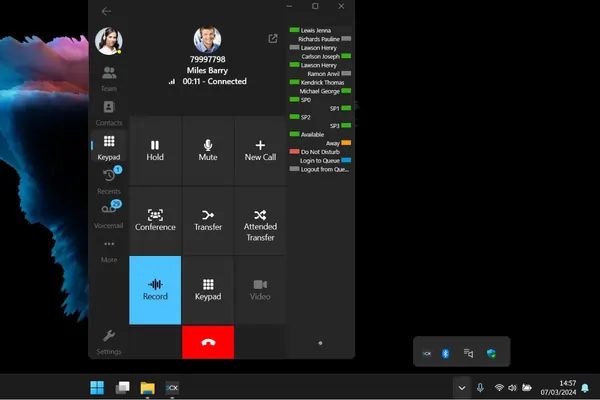
بعد التثبيت، تأتي الخطوة التالية وهي تهيئة تطبيق سطح المكتب.
إذا كنت تبحث عن كيفية تهيئة عميل 3CX لويندوز، فاتبع الخطوات التالية.
تهيئة وضع الهاتف البرمجي Softphone
يستخدم وضع Softphone:
- ميكروفون الحاسوب
- سمّاعة رأس USB
- مكبّرات صوت الحاسوب المحمول
وهو مثالي للعاملين عن بُعد والفرق الهجينة.
تهيئة وضع CTI
يتيح وضع CTI للمستخدمين:
- التحكّم في هواتف المكتب من تطبيق سطح المكتب
- الاتصال بنقرة واحدة من أنظمة CRM
- إدارة تحويل المكالمات
وهو مثالي لبيئات العمل المكتبية.
ضبط حالة التواجد
يمكن للمستخدمين إدارة حالات التواجد التالية:
- متاح (Available)
- بعيد عن المكتب (Away)
- استراحة الغداء (Lunch)
- عدم الإزعاج (Do Not Disturb)
- في رحلة عمل (Business Trip)
ويمكن تخصيص قواعد تحويل مختلفة لكل حالة.
كيفية تهيئة هاتف 3CX البرمجي على ويندوز
إذا كنت تتساءل عن كيفية تهيئة هاتف 3CX البرمجي على ويندوز، فالعملية مباشرة وبسيطة.
- ثبّت تطبيق 3CX V20 لويندوز
- افتح ملف التزويد المرفق في رسالة الترحيب
- سجّل الدخول ببيانات تحويلتك
- اختر وضع Softphone أو CTI
- اضبط سمّاعة الرأس وأجهزة الصوت لديك
وبعد التزويد، يستطيع المستخدمون إجراء المكالمات واستقبالها فوراً.
كيفية تثبيت 3CX SBC على ويندوز
تستطيع الشركات التي تستخدم هواتف IP بعيدة تثبيت 3CX SBC على ويندوز أيضاً.
يبسّط جهاز التحكّم بحدود الجلسة (SBC) نشر الهواتف البعيدة عبر تمرير حركة VoIP بأمان داخل نفق بين الفروع البعيدة وخادم PBX الرئيسي.
ويُستخدم هذا الإعداد عادةً في:
- الفروع الخارجية
- هواتف IP البعيدة
- الشركات متعدّدة المواقع
كيفية تثبيت 3CX على Azure
لتثبيت 3CX على Azure، أنشئ جهازاً افتراضياً بنظام Windows Server مدعوم، واضبط إعدادات الشبكة وقواعد الجدار الناري، ثم شغّل مُثبِّت 3CX.
ويوفّر تثبيت 3CX على Azure:
- قابلية التوسّع
- توافراً عالياً
- مرونة في تخصيص الموارد
- تعافياً أسهل من الكوارث
ويشيع النشر على Azure لدى المؤسسات الكبيرة والشركات الإماراتية المتنامية.
خطوات الإعداد الأساسية في 3CX
بعد التثبيت، أنجز مهام التهيئة المهمّة التالية. وقبل استكمال إعدادك، كثيراً ما تقارن الشركات بين نماذج النشر المختلفة وتراجع أسعار نظام هاتف 3CX للاختيار بين الحلول المستضافة والحلول المحلية.
إضافة التحويلات والمستخدمين
من لوحة Admin Console:
Users ← Add User
اضبط ما يلي:
- رقم التحويلة
- البريد الإلكتروني
- رمز PIN للبريد الصوتي
- قواعد التحويل
إعداد البريد الصوتي
اضبط رسائل ترحيب البريد الصوتي وسلوك تحويل المكالمات للمستخدمين غير المتاحين.
تفعيل تسجيل المكالمات
Admin Console ← Call Reporting ← Recording
تأكّد من توفّر مساحة تخزين كافية على خادمك قبل تفعيل التسجيل.
إعداد التكامل مع أنظمة CRM
يتكامل 3CX مع:
- HubSpot
- Salesforce
- Microsoft Dynamics
- Google Contacts
- Microsoft 365
وهذا القسم مهمّ للشركات التي تبحث عن كيفية ربط 3CX بأنظمة CRM وأتمتة سير العمل.
نصيحة الخبراء:
شغّل اختبار Firewall Test في 3CX فور انتهاء التثبيت لتفادي مشكلات الصوت أحادي الاتجاه.
ربط خط SIP بنظام 3CX
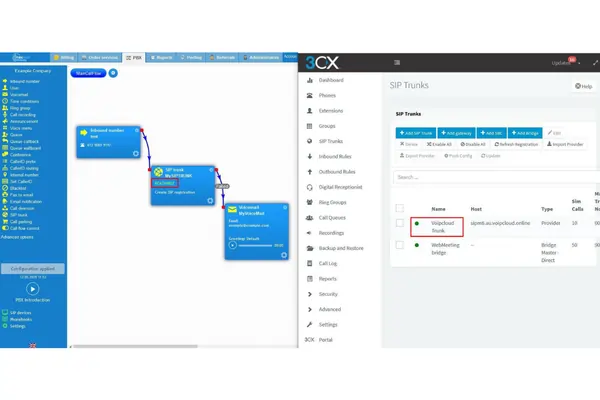
لإجراء مكالمات خارجية، عليك ربط مزوّد خطوط SIP. وفهم الفرق بين VoIP وSIP يساعد الشركات على ضبط خطوط SIP بشكل صحيح واختيار بنية الاتصال المناسبة لبيئة PBX لديها.
من لوحة Admin Console: SIP Trunks ← Add SIP Trunk
اضبط ما يلي:
- خادم SIP
- اسم المستخدم
- كلمة المرور
- أرقام DID
- قواعد المكالمات الصادرة
وبالنسبة للشركات في الإمارات، احرص دائماً على التعامل مع مزوّدي خطوط SIP المرخّصين لضمان الامتثال التنظيمي.
وكثيراً ما تقارن الشركات الساعية إلى خفض تكاليفها التشغيلية بين المزوّدين الذين يوفّرون أرخص خط SIP لنظام 3CX مع الحفاظ على جودة المكالمات والامتثال التنظيمي. كما تدرس شركات كثيرة اختيار أفضل مزوّد خدمة هاتف عبر الإنترنت لضمان اتصال موثوق وأداء صوتي عالي الجودة في بيئة 3CX لديها.
ويجب إتمام تهيئة 3CX بشكل صحيح قبل تفعيل خدمات خطوط SIP.
هل تحتاج مساعدة في ضبط خطوط SIP أو قواعد الجدار الناري؟ توفّر بيغ بانغ لحلول تقنية المعلومات خدمات نشر ودعم 3CX المتكاملة في مختلف أنحاء الإمارات.
نظرة عامة على تثبيت 3CX وإعداده
يحتاج كثير ممّن يبحثون عن تثبيت 3CX وإعداده إلى نظرة عامة واضحة على خطوات التثبيت والتهيئة معاً، بما فيها إعداد الخادم وقواعد الجدار الناري وتزويد التطبيقات.
مشكلات شائعة في إعداد 3CX على ويندوز وحلولها
المشكلة: انقطاع الصوت أثناء المكالمات
تنجم عادةً عن خطأ في إعداد الجدار الناري أو NAT.
الحل:
- افتح منافذ RTP
- شغّل اختبار Firewall Test
- تحقّق من إعادة توجيه المنافذ
المشكلة: تطبيق 3CX لويندوز لا يكمل التزويد
الحل:
- أعد إرسال رسالة الترحيب
- اسمح للتطبيق بالمرور عبر Windows Firewall
- أنشئ ملف تزويد جديداً
المشكلة: لوحة Admin Console لا تفتح
الحل:
- تحقّق من تشغيل خدمات 3CX
- تأكّد من أن المنفذ 5001 متاح
- أعد تشغيل الخادم
المشكلة: المنطقة الزمنية غير صحيحة
الحل:
- اضبط المنطقة الزمنية على توقيت الخليج القياسي (UTC+4)
- زامن ساعة Windows Server مع خادم NTP
كيفية تثبيت 3CX على هاتف أندرويد
إلى جانب أجهزة ويندوز، تستطيع الشركات تثبيت 3CX على هواتف أندرويد عبر التطبيق الرسمي والتزويد بمسح رمز QR.
ويتيح ذلك للموظفين:
- إجراء مكالمات العمل عن بُعد
- الوصول إلى البريد الصوتي
- الانضمام إلى الاجتماعات
- البقاء على اتصال خارج المكتب
هل تحتاج مساعدة في إعداد 3CX داخل الإمارات؟
لا يقتصر تثبيت 3CX ودعمه على نشر النظام على خوادم ويندوز أو السحابة، بل يشمل أيضاً ضمان التهيئة الصحيحة، وضبط الجدار الناري، وربط خطوط SIP، والصيانة المستمرة للحفاظ على أداء مستقر.
توفّر بيغ بانغ لحلول تقنية المعلومات خدمات نشر ودعم 3CX الاحترافية في دبي وسائر الإمارات.
وتشمل خدماتنا:
- تثبيت 3CX وتهيئته
- ربط خطوط SIP
- ضبط الجدار الناري
- إعداد العاملين عن بُعد
- التكامل مع أنظمة CRM
- الدعم والصيانة المستمرّان
تواصل مع بيغ بانغ لحلول تقنية المعلومات اليوم للحصول على استشارة مجانية ودعم احترافي في نشر 3CX.
الأسئلة الشائعة
هل يتوفّر تطبيق 3CX لأجهزة سطح المكتب؟
نعم، يتوفّر تطبيق 3CX لأجهزة سطح المكتب. ويمكن تثبيته على أجهزة ويندوز وماك، ما يتيح للمستخدمين إجراء مكالمات العمل واستقبالها، والوصول إلى البريد الصوتي، وإدارة اتصالاتهم مباشرةً من الحاسوب.
ما هو هاتف 3CX لويندوز؟
هاتف 3CX لويندوز هو تطبيق هاتف برمجي لسطح المكتب يتيح للمستخدمين إدارة مكالمات VoIP من حاسوب يعمل بنظام ويندوز. ويعمل كهاتف افتراضي متصل بنظام 3CX PBX، ويدعم ميزات مثل تحويل المكالمات والبريد الصوتي والتكامل مع أنظمة CRM.
كيف أُعِدّ تطبيق 3CX؟
لإعداد تطبيق 3CX، نزّله من Microsoft Store أو افتحه عبر 3CX Web Client، ثم سجّل الدخول ببيانات تحويلتك أو افتح ملف التزويد الذي أرسله لك المسؤول. وسيهيّئ التطبيق حسابك تلقائياً.
كيف أُعِدّ نظام 3CX؟
لإعداد 3CX، عليك تثبيت خادم 3CX، وإكمال معالج الإعداد، وضبط إعدادات النظام مثل اسم النطاق الكامل FQDN ومنافذ الجدار الناري، ثم إضافة المستخدمين والتحويلات، وربط خط SIP لإجراء المكالمات الخارجية.
هل يوفّر 3CX تطبيقاً لسطح المكتب؟
نعم، يوفّر 3CX تطبيقاً لسطح المكتب يعمل على ويندوز وماك. ويتيح التطبيق للمستخدمين إجراء مكالمات العمل واستقبالها، وإدارة البريد الصوتي، والانضمام إلى الاجتماعات، والتحكّم في اتصالاتهم مباشرةً من حواسيبهم.
هل إعداد 3CX صعب؟
لا، إعداد 3CX ليس صعباً. فعملية التثبيت موجَّهة عبر معالج يساعدك على ضبط الخادم وإعدادات الجدار الناري والمستخدمين وخط SIP. ويمكن إتمام معظم عمليات الإعداد الأساسية خلال ساعة على بيئة ويندوز مهيّأة بشكل صحيح.
تحدّث إلينا مباشرةً — نردّ عادةً خلال دقائق في ساعات العمل.