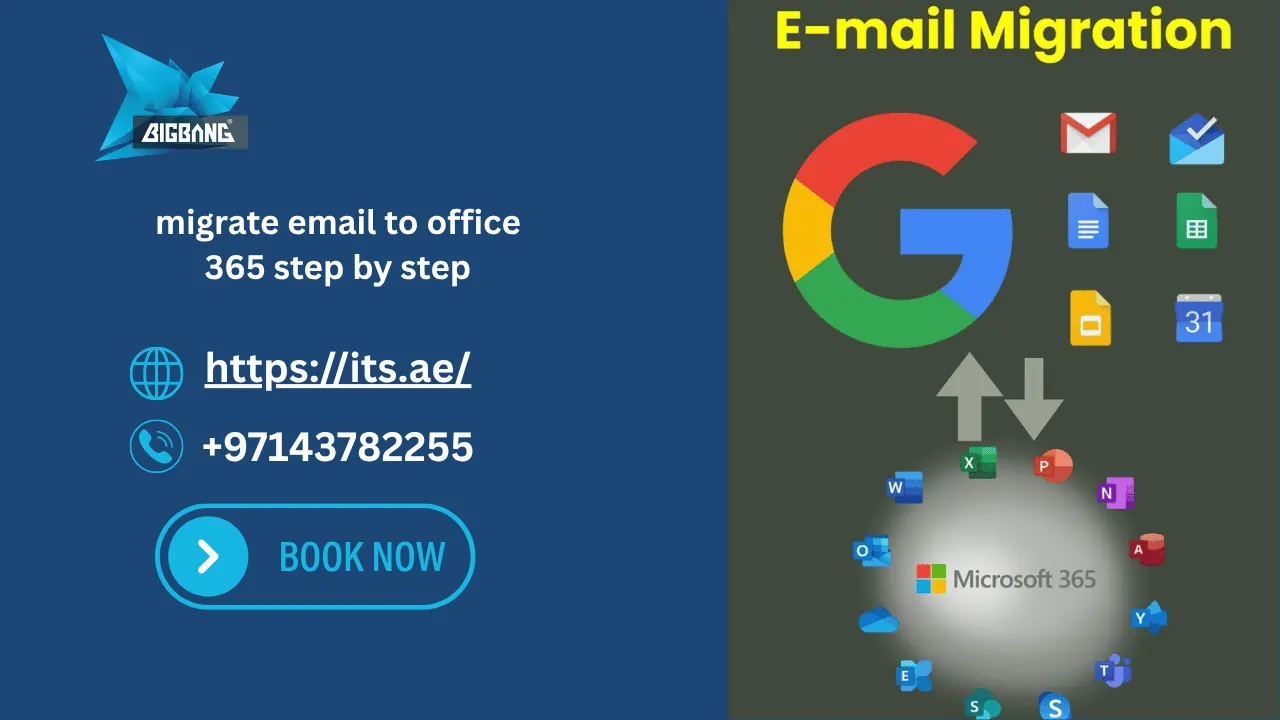
يبقى البريد الإلكتروني من أهم أدوات التواصل للشركات على اختلاف أحجامها. ومع نموّ الشركات، كثيراً ما تتجاوز حدود حلول استضافة البريد التقليدية وتبدأ بالبحث عن منصّة أكثر أماناً وقابلية للتوسّع وموثوقية. ولهذا تختار مؤسسات كثيرة ترحيل بريدها إلى Office 365 والاستفادة من منظومة مايكروسوفت السحابية للإنتاجية.
وسواء كنت تنتقل من استضافة بريد عبر cPanel، أو من Google Workspace، أو Zoho Mail، أو خادم Exchange محلي، فإن فهم عملية الترحيل ضروري لتفادي انقطاع الخدمة وفقدان البيانات وإرباك المستخدمين.
ستتعلّم في هذا الدليل كيف ترحّل بريدك إلى Office 365 خطوة بخطوة، وستستكشف طرق الترحيل المتاحة، وتتعرّف على أفضل أدوات الترحيل إلى Microsoft 365، وتفهم كيف تضمن انتقالاً سلساً لشركتك.
إجابة سريعة
لترحيل بريدك إلى Office 365 خطوة بخطوة:
- أنشئ مستأجر Microsoft 365 الخاص بك
- وثّق نطاقك
- أنشئ صناديق بريد المستخدمين
- اضبط نقطة نهاية الترحيل
- ابدأ دفعة الترحيل
- حدّث سجلات MX وDNS
- تحقّق من تدفّق البريد
ما المقصود بترحيل البريد إلى Office 365؟ (المعنى ونظرة عامة)
ترحيل البريد إلى Office 365 هو عملية نقل صناديق البريد والرسائل وجهات الاتصال والتقويم وسائر بيانات صناديق البريد من منصّة بريد قائمة إلى Microsoft 365.
وتلجأ الشركات عادةً إلى ترحيل بريدها إلى Microsoft 365 لتحسين الأمان، وزيادة سعة التخزين، وتبسيط الإدارة، وتمكين موظفيها من الوصول إلى أدوات مثل Outlook وTeams وOneDrive وSharePoint.
ولفهم هذا المفهوم بشكل كامل، من المهم أن تعرف ما هو عنوان البريد المؤسسي وكيف يختلف عن خدمات البريد المجانية مثل Gmail أو Yahoo.
ما المقصود بترحيل البريد إلى Microsoft 365؟
ترحيل البريد إلى Microsoft 365 يعني نقل بيانات بريد الشركة من نظام بريد آخر إلى Exchange Online، وهي خدمة البريد السحابية من مايكروسوفت.
وبحسب بيئتك الحالية، تستطيع ترحيل صناديق البريد إلى Office 365 بعدّة طرق، منها الترحيل عبر IMAP، والترحيل من Exchange، واستيراد ملفات PST، والترحيل بين المستأجرين.

لماذا تنتقل الشركات إلى Office 365؟
تختار المؤسسات Microsoft 365 لأنه يوفّر:
- أماناً وامتثالاً بمستوى المؤسسات
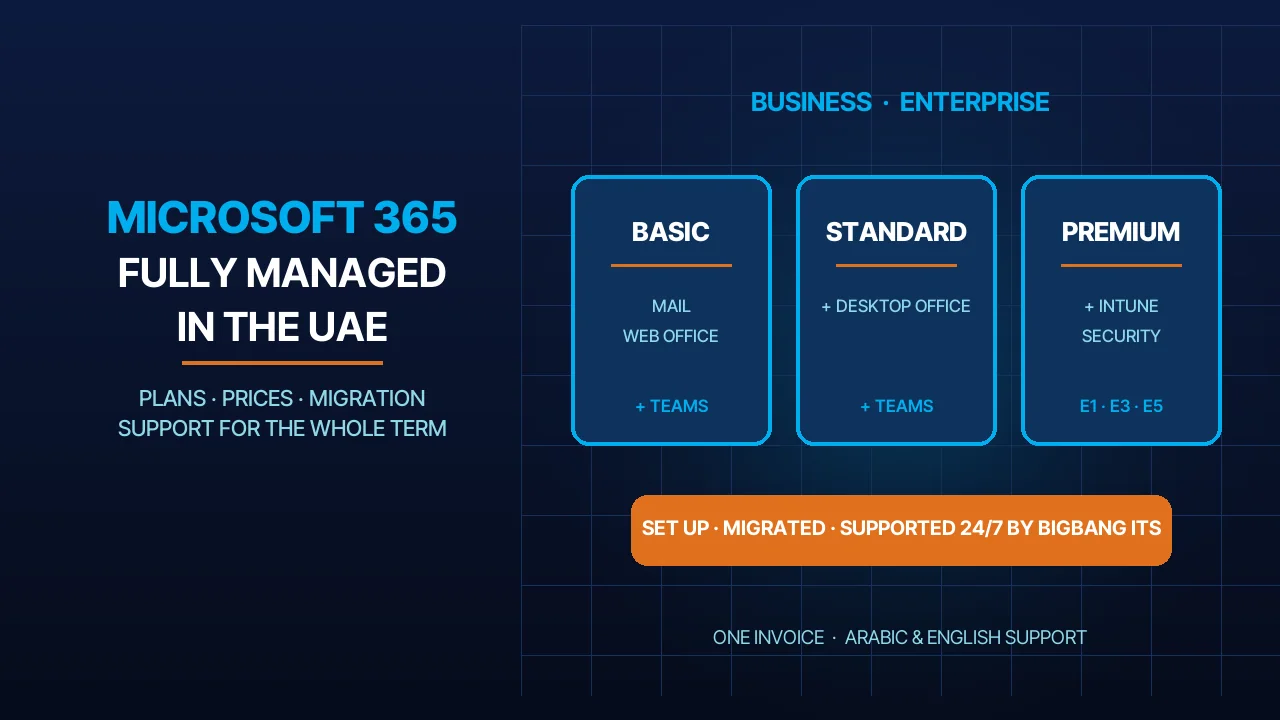
- سعة تخزينية كبيرة لصناديق البريد (100 غيغابايت لكل صندوق بريد مستخدم في باقات Microsoft 365 Business Basic وStandard وPremium وباقتَي Enterprise E3/E5)
- حماية مدمجة من الرسائل المزعجة والبرمجيات الخبيثة
- تكاملاً سهلاً مع تطبيقات مايكروسوفت، ما يساعد الشركات على بناء نظام بريد مؤسسي أكثر احترافية يرفع مصداقية العلامة وثقة العملاء.
- وصولاً عن بُعد من أي مكان
- توافراً عالياً وموثوقية
وبالنسبة للشركات في الإمارات، يوفّر Microsoft 365 أيضاً منصّة قابلة للتوسّع تدعم بيئات العمل الهجينة والبعيدة.
كما تقارن بعض المؤسسات بين Microsoft 365 وحلول البريد من Google وتراجع أسعار بريد Google للأعمال قبل اتخاذ قرارها النهائي.
ما الذي تحتاجه قبل ترحيل بريدك إلى Office 365
قبل بدء عملية الترحيل، من المهم تحضير بيئتك بشكل صحيح.
فنجاح ترحيل البريد يعتمد إلى حدّ بعيد على التخطيط السليم وفهم بنية بريدك الحالية.
قيّم بيئة بريدك الحالية
ابدأ بتحديد:
- مزوّد بريدك الحالي
- عدد صناديق البريد
- أحجام صناديق البريد
- بروتوكولات البريد المستخدمة
- سجلات DNS القائمة
- صلاحيات المستخدمين ومتطلبات الوصول
ففهم بيئتك يساعدك على تحديد استراتيجية الترحيل الأنسب.
ضع خطة للترحيل
كل عملية ترحيل ناجحة إلى Office 365 تبدأ بخطة مفصّلة.
وينبغي أن تشمل خطتك:
- أهداف الترحيل
- الجدول الزمني
- استراتيجية التواصل مع المستخدمين
- إجراءات النسخ الاحتياطي
- موعد تحويل سجلات DNS
- الاختبار بعد الترحيل
فخطة مشروع منظّمة لترحيل البريد إلى Office 365 تقلّل كثيراً من مخاطر المفاجآت.
خذ نسخة احتياطية من صناديق البريد الحالية
رغم أن أدوات الترحيل مصمّمة للحفاظ على البيانات، يبقى إنشاء نسخ احتياطية قبل البدء أمراً موصى به دائماً.
فالنسخ الاحتياطية توفّر طبقة حماية إضافية في حال احتجت استعادة أي بيانات لاحقاً.
اختر طريقة الترحيل المناسبة
تعتمد طريقة الترحيل التي تختارها على منصّة بريدك الحالية ومتطلبات عملك.
شرح طرق الترحيل إلى Office 365
| نوع الترحيل | الأنسب لـ | درجة التعقيد |
| الترحيل عبر IMAP | cPanel وZoho وGmail | منخفضة |
| الترحيل الكامل دفعةً واحدة | Exchange 2003 أو 2007 أو 2010 أو 2013 مع أقل من 2,000 صندوق بريد (توصي مايكروسوفت بـ150 صندوقاً أو أقل في كل ترحيل) | متوسّطة |
| الترحيل المرحلي | Exchange 2003 أو 2007 فقط، مع أكثر من 2,000 صندوق بريد | متوسّطة |
| الترحيل الهجين | المؤسسات الكبيرة على Exchange 2010 أو أحدث التي تحتاج إلى تعايش صناديق البريد المحلية والسحابية | عالية |
| استيراد ملفات PST | البيانات المؤرشفة | منخفضة |
وتدعم مايكروسوفت عدّة أساليب للترحيل بحسب البيئة المصدر.
الترحيل عبر IMAP
يُستخدم الترحيل عبر IMAP عادةً عند الانتقال من:
- بريد cPanel
- Zoho Mail
- Gmail
- أنظمة البريد الأخرى التي تدعم IMAP
وترحّل هذه الطريقة الرسائل عادةً دون التقويم أو جهات الاتصال أو المهام؛ كما تحدّها مايكروسوفت بـ500,000 عنصر لكل صندوق بريد و35 ميغابايت لكل رسالة.
الترحيل من Exchange إلى Office 365
تستطيع المؤسسات التي تشغّل خادم Microsoft Exchange استخدام طرق ترحيل مخصّصة.
وإن كنت تتساءل عن كيفية ترحيل صناديق بريد Exchange إلى Office 365 خطوة بخطوة، فمايكروسوفت توفّر عدّة خيارات، منها:
- الترحيل الكامل دفعةً واحدة
- الترحيل المرحلي
- الترحيل الهجين
ويعتمد الخيار الأفضل على إصدار Exchange لديك وحجم مؤسستك.
الترحيل باستيراد ملفات PST
تحتفظ مؤسسات كثيرة ببيانات بريد مؤرشفة في ملفات PST.
وإن كانت شركتك تحتاج استيراد ملفات PST إلى Office 365 خطوة بخطوة، فمايكروسوفت توفّر خدمة استيراد تتيح للمسؤولين رفع هذه الملفات مباشرةً إلى صناديق بريد Exchange Online.
وهذه الطريقة مفيدة بشكل خاص لأرشيف الرسائل القديمة.
الترحيل من Office 365 إلى Office 365
تحتاج بعض الشركات إلى الترحيل بين حسابات Office 365 عند دمج شركات، أو إعادة هيكلة أقسام، أو الانتقال بين مستأجري Microsoft 365.
وتُسمّى هذه العملية عادةً الترحيل بين المستأجرين. وتوفّر مايكروسوفت اليوم ميزة أصلية لترحيل صناديق البريد بين المستأجرين في Exchange Online، وما زالت مشاريع كثيرة تستخدم أدوات متخصّصة من طرف ثالث إلى جانبها.
كيف ترحّل بريدك إلى Office 365 خطوة بخطوة
بعد تحضير بيئتك واختيار طريقة الترحيل المناسبة، يمكنك البدء بعملية الترحيل الفعلية. وقد تختلف الخطوات الدقيقة بحسب منصّة بريدك المصدر، لكن سير العمل العام يبقى متشابهاً لدى معظم المؤسسات.
الخطوة 1 — أنشئ مستأجر Microsoft 365
الخطوة الأولى هي إنشاء بيئة Microsoft 365 الخاصة بك.
فإن لم يكن لديك اشتراك بعد، سجّل في باقة أعمال مناسبة وأنشئ مستأجرك.
وأثناء الإعداد ستقوم بما يلي:
- إنشاء حساب Microsoft 365
- اختيار باقة اشتراك
- ضبط صلاحيات المسؤول
- الدخول إلى Microsoft 365 Admin Center
وسيكون مستأجرك هو البيئة الوجهة لجميع صناديق البريد المُرحَّلة.
الخطوة 2 — وثّق نطاقك
قبل أن تتمكّن من استخدام عناوين بريد شركتك في Microsoft 365، عليك توثيق ملكية النطاق.
وستزوّدك مايكروسوفت بسجل TXT يجب إضافته إلى إعدادات DNS الخاصة بنطاقك.
ولتوثيق نطاقك:
- سجّل الدخول إلى Microsoft 365 Admin Center.
- انتقل إلى قسم Domains.
- أضف اسم نطاقك.
- انسخ سجل TXT الخاص بالتحقّق.
- أضف سجل TXT لدى مزوّد DNS الخاص بك.
- أكمل التحقّق من الملكية داخل Microsoft 365.
وتوثيق النطاق خطوة حاسمة عند ترحيل بريدك إلى Microsoft 365، لأنها تضمن ألّا يدير عناوين بريد الشركة سوى المخوّلين بذلك.
الخطوة 3 — أنشئ صناديق بريد المستخدمين
بعد توثيق نطاقك، أنشئ حسابات المستخدمين وخصّص لهم تراخيص Microsoft 365.
ولكل مستخدم:
- أنشئ صندوق بريد
- خصّص ترخيص Microsoft 365 المناسب
- اضبط كلمات مرور مؤقتة
- اضبط الصلاحيات الإدارية عند الحاجة
فتجهيز صناديق البريد مسبقاً يضمن وجود وجهة للبيانات المُرحَّلة عند بدء العملية.
الخطوة 4 — حضّر نظام البريد المصدر
قبل بدء الترحيل، راجع منصّة بريدك الحالية وحضّرها.
ومن المهام الموصى بها:
- احذف الحسابات غير النشطة
- احذف الرسائل غير الضرورية
- أرشف بيانات صناديق البريد القديمة
- تحقّق من بيانات دخول صناديق البريد
- أكّد تفعيل وصول IMAP عند الحاجة
وهذا التحضير يحسّن أداء الترحيل ويقلّل حجم البيانات المنقولة.
الخطوة 5 — اضبط أداة ترحيل البريد من مايكروسوفت
في هذه المرحلة، عليك ضبط منصّة الترحيل.
فأداة ترحيل البريد من مايكروسوفت تتيح للمسؤولين ربط نظام البريد المصدر بـ Microsoft 365.
وبحسب نوع الترحيل، قد تستخدم:
- Exchange Admin Center
- Microsoft 365 Migration Manager (للملفات وخدمات التخزين السحابي فقط، لا لصناديق البريد)
- أداة الترحيل في Exchange Online
- حلول ترحيل من طرف ثالث
وتختار شركات كثيرة أداة Microsoft 365 لأنها مدمجة مباشرةً في منظومة مايكروسوفت وتدعم سيناريوهات ترحيل متعدّدة.
الخطوة 6 — أنشئ نقطة نهاية للترحيل
نقطة نهاية الترحيل هي حلقة الوصل بين خادم بريدك الحالي وMicrosoft 365.
وستضبط في هذه الخطوة:
- عنوان الخادم المصدر
- إعدادات IMAP أو Exchange
- أرقام المنافذ
- متطلبات SSL
- بيانات دخول المسؤول
وتستخدم مايكروسوفت هذه الإعدادات للوصول الآمن إلى بيانات صناديق البريد ونقلها.
الخطوة 7 — أنشئ دفعة ترحيل
دفعة الترحيل تضمّ صناديق البريد التي ستُنقل.
ولإنشاء دفعة ترحيل:
- ارفع ملف CSV يتضمّن بيانات المستخدمين.
- اختر نقطة نهاية الترحيل.
- حدّد إعدادات الترحيل.
- اضبط التنبيهات.
- احفظ الدفعة وابدأ الترحيل.
وبالنسبة للمؤسسات الكبيرة، فإن ترحيل المستخدمين على دفعات يقلّل المخاطر ويبسّط معالجة المشكلات.
الخطوة 8 — ابدأ ترحيل البريد
بعد إنشاء دفعة الترحيل، ابدأ العملية.
وستبدأ مايكروسوفت بنقل:
- الرسائل
- مجلّدات البريد
- جهات الاتصال (بحسب نوع الترحيل)
- التقويم (بحسب نوع الترحيل)
وتعتمد المدّة المطلوبة على:
- عدد صناديق البريد
- أحجام صناديق البريد
- سرعة الإنترنت
- أداء الخادم
وللباحثين عن كيفية ترحيل البريد إلى Office 365، فهذه هي المرحلة التي يجري فيها نقل البيانات فعلياً.
الخطوة 9 — تابع تقدّم الترحيل
متابعة حالة الترحيل ضرورية لاكتشاف المشكلات مبكّراً.
وينبغي أن تراجع بانتظام:
- تقارير الترحيل
- العناصر التي فشل نقلها
- حالة المزامنة
- أخطاء المصادقة
- نسب اكتمال النقل
وتوفّر معظم أدوات الترحيل إلى Microsoft 365 لوحات متابعة تتيح للمسؤولين تتبّع التقدّم في الوقت الفعلي.
الخطوة 10 — حدّث سجلات MX وإعدادات DNS
بعد اكتمال الترحيل، حدّث سجلات DNS ليصل البريد الجديد إلى Microsoft 365.
ومن السجلات المهمّة:
سجل MX
يوجّه سجل MX حركة البريد الواردة إلى Microsoft 365؛ وتنصح مايكروسوفت بإنشاء جميع صناديق البريد قبل تغييره حتى لا ينقطع تدفّق البريد.
سجل SPF
يساعد SPF على منع انتحال البريد ويحسّن معدّل تسليم الرسائل.
DKIM
يصادق DKIM على الرسائل الصادرة ويحميها من العبث.
DMARC
يعمل DMARC إلى جانب SPF وDKIM لتعزيز أمان البريد وحماية النطاق.
وضبط هذه السجلات بشكل صحيح من أهم خطوات أي ترحيل إلى Office 365، سواء من Exchange أو من نظام بريد خارجي.
الخطوة 11 — تحقّق من تدفّق البريد ووصول المستخدمين
قبل إيقاف منصّة البريد القديمة، أجرِ اختباراً شاملاً.
تأكّد من أن المستخدمين يستطيعون:
- إرسال الرسائل
- استقبال الرسائل
- الوصول إلى Outlook
- الوصول إلى بريد الويب
- مزامنة أجهزتهم المحمولة
- الوصول إلى جهات الاتصال والتقويم
كما ينبغي أن تتأكّد من وصول الرسائل الجديدة إلى صناديق Microsoft 365 لا إلى خادم البريد القديم.
الخطوة 12 — أكمل الترحيل وأوقف النظام القديم
بعد نجاح الاختبار، يمكنك إنهاء عملية الترحيل.
ومن المهام الموصى بها:
- أوقف مزامنة صناديق البريد
- أكمل دفعات الترحيل
- صدّر تقارير الترحيل
- عطّل خدمات البريد القديمة
- أبلغ المستخدمين باكتمال العملية
- أرشف النسخ الاحتياطية التاريخية
وعند هذه النقطة، تكون مؤسستك قد أتمّت بنجاح ترحيل بريدها إلى Office 365 خطوة بخطوة.
هل تحتاج مساعدة في الترحيل إلى Microsoft 365؟
قد يكون ترحيل البريد معقّداً، خصوصاً لدى المؤسسات ذات صناديق البريد المتعدّدة والبيانات الضخمة. وتقدّم بيغ بانغ لحلول تقنية المعلومات خدمات ترحيل متكاملة إلى Microsoft 365، وتساعد الشركات الإماراتية على الانتقال بأمان وبأقل انقطاع ممكن.
تواصل مع فريقنا اليوم للحصول على تقييم مجاني للترحيل.
هل يمكن ترحيل البريد إلى Office 365 مجاناً؟
نعم. توفّر مايكروسوفت عدّة أدوات ترحيل مدمجة تتيح للشركات ترحيل بريدها إلى Office 365 دون شراء برمجيات من طرف ثالث. وتشمل الخيارات المجانية الترحيل عبر IMAP، والترحيل من Exchange (الكامل والمرحلي والهجين)، وخدمة استيراد ملفات PST؛ أما Migration Manager فمجانية أيضاً لكنها تنقل الملفات إلى SharePoint وOneDrive لا صناديق البريد.
أفضل أدوات ترحيل البريد إلى Microsoft 365
يؤثّر اختيار أداة الترحيل المناسبة تأثيراً كبيراً على سرعة مشروعك ودقّته ونجاحه. ويعتمد الخيار الأفضل على منصّة بريدك الحالية وعدد صناديق البريد ومتطلبات عملك.
أداة الترحيل إلى Microsoft 365
أداة الترحيل إلى Microsoft 365 هي الحل الأكثر استخداماً لدى الشركات المنتقلة إلى Exchange Online.
ومن أبرز مزاياها:
- تكامل أصلي مع مايكروسوفت
- دعم أنواع ترحيل متعدّدة
- نقل آمن للبيانات
- إدارة مركزية
- تقارير ومتابعة للترحيل
ولمعظم المؤسسات، توفّر أدوات مايكروسوفت المدمجة كل ما يلزم لترحيل صناديق البريد إلى Office 365 دون شراء برمجيات إضافية.
أداة الترحيل في Exchange Admin Center
تتضمّن لوحة Exchange Admin Center وظائف ترحيل مدمجة تتيح للمسؤولين:
- إنشاء نقاط نهاية للترحيل
- ضبط دفعات الترحيل
- متابعة تقدّم الترحيل
- إدارة نقل صناديق البريد
وهذه الأداة مثالية للمؤسسات التي تنفّذ ترحيلاً إلى Office 365 من بيئات Exchange.
Migration Manager
أداة Migration Manager مخصّصة لنقل الملفات لا صناديق البريد: فهي ترحّل مشاركات الملفات ومحتوى Google Drive وBox وDropbox إلى SharePoint وOneDrive وTeams، وليست أداة لترحيل البريد.
وهي تدعم:
- عمليات الترحيل واسعة النطاق
- الإدارة المركزية للترحيل
- التقارير التفصيلية
- سير العمل الآلي
وكثيراً ما تستخدمه المؤسسات الكبيرة ذات متطلبات الترحيل المعقّدة.
BitTitan MigrationWiz
أداة BitTitan MigrationWiz من أشهر حلول الترحيل من طرف ثالث.
وتستخدمها المؤسسات في:
- الترحيل بين حسابات Office 365
- الترحيل من Exchange
- الترحيل من Google Workspace
- الترحيل بين المستأجرين
وهي مفيدة بشكل خاص عند الحاجة إلى ميزات ترحيل متقدّمة.
خيارات مجانية لأدوات الترحيل إلى Office 365
تبحث شركات كثيرة عن أداة ترحيل مجانية إلى Office 365.
وتوفّر مايكروسوفت عدّة قدرات ترحيل مدمجة دون تكلفة إضافية، منها:
- الترحيل عبر IMAP
- الترحيل من Exchange
- خدمة استيراد ملفات PST
- Migration Manager (للملفات إلى SharePoint وOneDrive، لا لصناديق البريد)
وغالباً ما تكفي هذه الأدوات الشركات الصغيرة والمتوسطة.
مقارنة بين أدوات ترحيل البريد
| الأداة | الأنسب لـ |
| أداة الترحيل إلى Microsoft 365 | عمليات الترحيل العامة إلى Microsoft 365 |
| Exchange Admin Center | بيئات Exchange |
| Migration Manager | مشاركات الملفات وخدمات التخزين السحابي إلى SharePoint وOneDrive (لا صناديق البريد) |
| BitTitan MigrationWiz | الترحيل بين المنصّات المختلفة |
| خدمة استيراد ملفات PST | أرشيف الرسائل القديمة |
سيناريوهات الترحيل الشائعة
تختلف متطلبات الترحيل من مؤسسة إلى أخرى. وفهم السيناريوهات الشائعة يساعدك على تحديد الأسلوب الأنسب لشركتك.
كما تقارن بعض المؤسسات بين Microsoft 365 وGoogle Workspace قبل اتخاذ قرارها النهائي. وإن كنت تخطّط للترحيل من Google Workspace، فيمكنك اتّباع دليل نقل البريد إلى Google Workspace لفهم العملية كاملةً.
ترحيل البريد من cPanel إلى Microsoft 365
تبدأ شركات كثيرة باستضافة بريد أساسية عبر cPanel ثم تنتقل لاحقاً إلى Microsoft 365 لتحسين الأمان والتعاون.
وتشمل عملية الترحيل عادةً:
- إنشاء صناديق بريد في Microsoft 365
- تفعيل وصول IMAP
- ضبط نقاط نهاية الترحيل
- ترحيل بيانات صناديق البريد
- تحديث سجلات MX
وهذا من أكثر مشاريع الترحيل شيوعاً لدى الشركات النامية.
ترحيل Gmail إلى Office 365
كثيراً ما تنتقل المؤسسات من Google Workspace إلى Microsoft 365 لتوحيد منظومتها التقنية.
وقد يشمل الترحيل:
- الرسائل
- جهات الاتصال
- التقويم
- حسابات المستخدمين
وتوفّر مايكروسوفت ترحيلاً مخصّصاً من Google Workspace ضمن Exchange Admin Center لتبسيط هذه العملية.
ترحيل صناديق بريد Exchange إلى Office 365
كثير من الشركات تنتهي إلى ترحيل صناديق بريد Exchange إلى Office 365 لخفض تكاليف البنية التحتية وتبسيط الإدارة.
ومن طرق الترحيل الشائعة:
- الترحيل الكامل دفعةً واحدة
- الترحيل المرحلي
- الترحيل الهجين
وتعتمد الطريقة الأفضل على إصدار Exchange وحجم المؤسسة.
الترحيل بين حسابات Office 365
يشيع الترحيل بين حسابات Office 365 في حالات:
- اندماج الشركات
- عمليات الاستحواذ
- مشاريع إعادة بناء العلامة
- دمج المستأجرين
وتتضمّن هذه العملية نقل بيانات صناديق البريد بين مستأجرين منفصلين في Microsoft 365 مع الحفاظ على استمرارية الأعمال.
استيراد ملفات PST إلى Office 365 خطوة بخطوة
كثيراً ما تحتفظ المؤسسات بسنوات من الرسائل المؤرشفة في ملفات PST.
ولاستيرادها إلى Office 365 خطوة بخطوة:
- حضّر ملفات PST.
- أنشئ صناديق البريد الوجهة.
- ارفع ملفات PST عبر خدمة الاستيراد من مايكروسوفت.
- اربط بيانات PST بصناديق البريد المستهدفة.
- أكمل عملية الاستيراد.
- تحقّق من البيانات المستوردة.
وتساعد هذه الطريقة على الحفاظ على المراسلات التاريخية وسجلات الامتثال.
تحدّيات شائعة في الترحيل إلى Office 365 وحلولها
حتى عمليات الترحيل المخطّط لها جيّداً قد تواجه تحدّيات. وفهم المشكلات الشائعة يقلّل الاضطراب ويحسّن فرص النجاح.
صناديق البريد الكبيرة
قد تبطئ صناديق البريد الكبيرة عملية الترحيل وتطيل الجدول الزمني للمشروع.
الحل:
- أرشف البيانات غير الضرورية
- قسّم دفعات الترحيل الكبيرة
- جدول الترحيل خارج ساعات الذروة
أخطاء المصادقة
إخفاقات المصادقة من أكثر مشكلات الترحيل شيوعاً.
الحل:
- تحقّق من بيانات دخول المسؤول
- أكّد كلمات مرور صناديق البريد
- راجع سياسات الأمان
- تحقّق من إعدادات نقطة نهاية الترحيل
مشكلات في إعدادات DNS
قد تمنع سجلات DNS الخاطئة تسليم البريد بعد الترحيل.
الحل:
- تحقّق من سجلات MX
- أكّد إعداد SPF
- فعّل DKIM
- اضبط سياسات DMARC
رسائل مفقودة بعد الترحيل
يبلّغ بعض المستخدمين عن رسائل مفقودة بعد اكتمال الترحيل.
الحل:
- تحقّق من حالة المزامنة
- راجع تقارير الترحيل
- شغّل مزامنة تفاضلية
- تحقّق من صلاحيات صناديق البريد
بطء في سرعة الترحيل
قد يتأثّر أداء الترحيل بمحدودية عرض النطاق أو بقيود الخادم.
الحل:
- نفّذ الترحيل خارج ساعات العمل
- قلّل أحجام صناديق البريد
- استخدم دفعات ترحيل أصغر
- حسّن اتصال الشبكة
مشكلات في الصلاحيات والوصول
قد يفقد المستخدمون الوصول إلى صناديق البريد المشتركة أو الصلاحيات المفوّضة بعد الترحيل.
الحل:
- وثّق الصلاحيات القائمة قبل الترحيل
- أعد تطبيق الصلاحيات بعد الترحيل
- تحقّق من الوصول إلى صناديق البريد المشتركة
تحدّيات في تبنّي المستخدمين
الترحيل التقني ليس سوى جزء من نجاح المشروع.
فقد يحتاج الموظفون مساعدة في التأقلم مع Microsoft 365.
الحل:
- قدّم تدريباً للمستخدمين
- أعدّ أدلّة تأهيل
- وفّر دعماً بعد الترحيل
- أبلغ عن التغييرات بوضوح
أفضل الممارسات لترحيل ناجح إلى Microsoft 365
اتّباع الممارسات المثبتة يحسّن نتائج الترحيل تحسّناً كبيراً.
نفّذ ترحيلاً تجريبياً
قبل ترحيل جميع المستخدمين، اختبر العملية على مجموعة صغيرة.
ويساعد الترحيل التجريبي على كشف:
- المشكلات التقنية
- أخطاء التهيئة
- مخاوف الأداء
- تحدّيات تجربة المستخدم
تواصل مع أصحاب المصلحة
التواصل الواضح يقلّل الالتباس ويحدّ من الاضطراب.
أبلغ المستخدمين بما يلي:
- جداول الترحيل
- مدّة التوقّف المتوقّعة
- إجراءات تسجيل الدخول
- مصادر الدعم
احتفظ بنسخ احتياطية
احتفظ دائماً بنسخ احتياطية قبل الترحيل وأثناءه وبعده.
فهي توفّر حماية من المفاجآت وتدعم متطلبات الامتثال.
تابع تقدّم الترحيل عن كثب
راجع لوحات الترحيل بانتظام وعالج الأخطاء فور ظهورها.
فالتدخّل المبكّر يمنع تحوّل المشكلات الصغيرة إلى مشكلات كبيرة.
تحقّق من كل شيء قبل التحويل النهائي
قبل تحويل بريدك الفعلي إلى Microsoft 365، تحقّق من:
- تدفّق البريد
- وصول المستخدمين
- المزامنة على الأجهزة المحمولة
- صناديق البريد المشتركة
- مجموعات التوزيع
- جهات الاتصال والتقويم
فعملية تحقّق شاملة تضمن انتقالاً سلساً.
أفضل الممارسات بعد الترحيل
إتمام الترحيل بنجاح ليس سوى البداية. فبعد ترحيل بريدك إلى Office 365، هناك خطوات مهمّة تعزّز الأمان وتحسّن تجربة المستخدم وتضمن الموثوقية على المدى الطويل.
فعّل المصادقة متعدّدة العوامل (MFA)
تضيف المصادقة متعدّدة العوامل طبقة أمان إضافية تتجاوز كلمة المرور.
ومن فوائدها:
- الحماية من اختراق بيانات الدخول
- خفض مخاطر هجمات التصيّد
- تعزيز أمان الحسابات
- تحسين الامتثال لمعايير الأمان
وتوصي مايكروسوفت بتفعيلها لجميع المستخدمين فور انتهاء الترحيل.
اضبط Outlook والأجهزة المحمولة
بعد الترحيل، ينبغي للمستخدمين إعادة ربط أجهزتهم بـ Microsoft 365. ولم يعد Exchange Online يقبل المصادقة الأساسية (Basic authentication) لبروتوكولات IMAP وPOP وExchange ActiveSync، لذا يجب استبدال تطبيقات البريد القديمة التي لا تدعم سوى اسم المستخدم وكلمة المرور بـ Outlook أو بعميل يدعم المصادقة الحديثة (OAuth 2.0).
ويشمل ذلك:
- Microsoft Outlook
- Outlook للجوال
- تطبيق البريد على iPhone
- تطبيقات البريد على Android
- Microsoft Teams
فالتهيئة الصحيحة تضمن وصولاً غير منقطع إلى الرسائل والتقويم وجهات الاتصال.
اضبط سجلات SPF وDKIM وDMARC
تساعد سجلات مصادقة البريد على تحسين معدّل التسليم وتقليل الانتحال.
SPF
يتحقّق SPF من أن الرسائل الصادرة تُرسَل من خوادم مصرّح بها.
DKIM
يوقّع DKIM الرسائل الصادرة رقمياً لمنع العبث بها.
DMARC
يعمل DMARC مع SPF وDKIM لتوفير حماية متقدّمة للبريد وتقارير مفصّلة.
والمؤسسات التي تضبط السجلات الثلاثة تحظى عادةً بمعدّل تسليم أفضل وأمان أقوى لنطاقها.
راجع سياسات الأمان
بعد الترحيل، راجع إعدادات الأمان في Microsoft 365، بما فيها:
- سياسات الوصول المشروط
- سياسات مكافحة الرسائل المزعجة
- الحماية من التصيّد
- Safe Attachments
- Safe Links
فهذه الميزات تحمي اتصالات شركتك من التهديدات السيبرانية الحديثة.
درّب المستخدمين
حتى الترحيل الناجح تقنياً قد يخلق صعوبات إن كان المستخدمون غير معتادين على Microsoft 365.
قدّم إرشادات حول:
- استخدام Outlook
- التعاون عبر Teams
- تخزين الملفات في OneDrive
- إدارة كلمات المرور
- أفضل الممارسات الأمنية
فتدريب المستخدمين يرفع الإنتاجية ويقلّل طلبات الدعم.
ترحيل البريد إلى Office 365 للشركات الإماراتية
مع استمرار التحوّل الرقمي في الإمارات، تنقل مؤسسات أكثر بنية بريدها إلى Microsoft 365.
وتختاره الشركات في دبي وأبوظبي والشارقة وسائر الإمارات بشكل متزايد لأنه يوفّر:
- أماناً بمستوى المؤسسات
- قدرات مرنة للعمل عن بُعد
- قابلية للتوسّع مع نموّ الأعمال
- أدوات إنتاجية متكاملة
- خفضاً في تكاليف البنية التحتية
وسواء كنت تدير شركة ناشئة أو صغيرة ومتوسطة أو مؤسسة كبيرة، فإن الانتقال إلى Microsoft 365 يساعدك على تحديث اتصالاتك وتحسين كفاءتك التشغيلية.
متطلبات الترحيل الشائعة لدى الشركات الإماراتية
تنتقل شركات كثيرة في الإمارات من:
- استضافة البريد عبر cPanel
- Google Workspace
- Zoho Mail
- خوادم Exchange المحلية
- منصّات البريد القديمة
وتتطلّب كل بيئة استراتيجية ترحيل مخصّصة لضمان استمرارية الأعمال وسلامة البيانات.
اعتبارات أساسية أثناء الترحيل
ينبغي للمؤسسات مراعاة:
- ساعات العمل
- متطلبات الاحتفاظ بالبيانات
- الالتزامات التنظيمية
- احتياجات تدريب المستخدمين
- قابلية التوسّع مستقبلاً
فالتخطيط الدقيق يقلّل الانقطاع ويساعد على تحقيق تجربة ترحيل سلسة.
كيف تساعد بيغ بانغ لحلول تقنية المعلومات الشركات على الانتقال إلى Microsoft 365
قد يكون ترحيل أنظمة البريد معقّداً، خصوصاً مع تعدّد صناديق البريد أو ضخامة البيانات التاريخية أو وجود بيئات هجينة.
ونساعد المؤسسات على تبسيط هذه العملية عبر خدمات ترحيل متكاملة إلى Microsoft 365.
ويساعدك مختصّونا في:
- تخطيط الترحيل وتقييمه
- إعداد Microsoft 365 وتهيئته
- ترحيل البريد وصناديق البريد
- تحديث سجلات DNS وMX
- ضبط إعدادات الأمان
- تأهيل المستخدمين وتدريبهم
- الدعم بعد الترحيل
وسواء أردت ترحيل بريدك إلى Microsoft 365 من cPanel أو Google Workspace أو خادم Exchange أو أي منصّة أخرى، يستطيع فريقنا ضمان انتقال آمن وفعّال.
الخلاصة
ترحيل البريد إلى Microsoft 365 من أنجع الطرق لتحسين الأمان وقابلية التوسّع والإنتاجية في الشركات الحديثة. وسواء كنت تنتقل من استضافة cPanel أو Google Workspace أو Zoho Mail أو خادم Exchange، فإن اتّباع استراتيجية الترحيل الصحيحة أساسي لنجاح الانتقال.
وبفهم طرق الترحيل المتاحة، واستخدام أداة ترحيل البريد المناسبة من مايكروسوفت، واتّباع نهج منظّم، تستطيع المؤسسات ترحيل بريدها إلى Office 365 بأقل اضطراب وأقصى كفاءة.
وإن كانت شركتك تخطّط لمشروع ترحيل بريد، فإن بيغ بانغ لحلول تقنية المعلومات تساعدك في تقييم بيئتك وتنفيذ الترحيل وضمان انتقال سلس إلى Microsoft 365.
المصادر
- مايكروسوفت (Microsoft Learn) — حدود Exchange Online (اطُّلع عليه في 2026-10-01)
- مايكروسوفت (Microsoft Learn) — طرق ترحيل حسابات بريد متعدّدة إلى Microsoft 365 أو Office 365 (اطُّلع عليه في 2026-10-01)
- مايكروسوفت (Microsoft Learn) — ما تحتاج معرفته عن ترحيل صناديق بريد IMAP إلى Microsoft 365 (اطُّلع عليه في 2026-10-01)
- مايكروسوفت (Microsoft Learn) — نظرة عامة: ترحيل مشاركات الملفات إلى Microsoft 365 (Migration Manager) (اطُّلع عليه في 2026-10-01)
- مايكروسوفت (Microsoft Learn) — ترحيل علبة بريد عبر المستأجرين (اطُّلع عليه في 2026-10-01)
- مايكروسوفت (Microsoft Learn) — إضافة سجلات DNS لربط نطاقك (اطُّلع عليه في 2026-10-01)
- مايكروسوفت (Microsoft Learn) — مصادقة البريد الإلكتروني في Microsoft 365 (SPF وDKIM وDMARC) (اطُّلع عليه في 2026-10-01)
- مايكروسوفت (Microsoft Learn) — إيقاف المصادقة الأساسية في Exchange Online (اطُّلع عليه في 2026-10-01)
الأسئلة الشائعة
كيف أرحّل رسائلي إلى Office 365؟
لترحيل رسائلك إلى Office 365، عليك إنشاء مستأجر Microsoft 365، وتوثيق نطاقك، واختيار طريقة ترحيل مثل IMAP أو Exchange أو استيراد ملفات PST. ثم اضبط نقطة نهاية للترحيل، وأنشئ دفعة ترحيل، وابدأ نقل الرسائل. وبعد الترحيل، حدّث سجلات DNS (MX وSPF وDKIM وDMARC) لإتمام العملية.
كيف أرحّل Gmail إلى Office 365 خطوة بخطوة؟
لترحيل Gmail إلى Office 365، فعّل IMAP في Gmail، وأنشئ صناديق بريد المستخدمين في Microsoft 365، واضبط نقطة نهاية الترحيل في Exchange Admin Center. ثم ارفع ملف CSV يتضمّن حسابات Gmail، وابدأ دفعة الترحيل، وتابع عملية النقل. وأخيراً، حدّث سجلات MX لتوجيه الرسائل إلى Office 365.
كيف أنقل حساب بريدي إلى Office 365؟
تستطيع نقل حساب بريدك إلى Office 365 بإنشاء مستأجر Microsoft 365، وتوثيق نطاقك، وإنشاء حسابات المستخدمين. ثم اختر طريقة ترحيل مثل IMAP أو Exchange، وانقل بيانات صناديق البريد عبر أدوات مايكروسوفت، وحدّث إعدادات DNS لتحويل تسليم البريد إلى Office 365.
كيف أرحّل بيانات بريد Postfix إلى Office 365؟
لترحيل بيانات بريد Postfix إلى Office 365، تستخدم عادةً أسلوب الترحيل عبر IMAP. فعّل أولاً وصول IMAP على خادم Postfix، ثم اربطه بـ Microsoft 365 عبر نقطة نهاية للترحيل. وأنشئ ملف CSV يربط المستخدمين، وابدأ دفعة الترحيل، وتحقّق من نقل جميع الرسائل والمجلّدات والبيانات بشكل صحيح قبل تحديث سجلات DNS.
تحدّث إلينا مباشرةً — نردّ عادةً خلال دقائق في ساعات العمل.